1下载谷歌浏览器安装包
获取官方安装程序,确保安全可靠。
访问谷歌浏览器官方下载页面,系统会自动检测你的操作系统并推荐对应版本。点击下载按钮即可获取安装包。

谷歌浏览器下载页面会自动识别你的操作系统
2Windows 系统安装谷歌浏览器
适用于 Windows 10 及以上版本。
- 找到下载的
ChromeSetup.exe 文件,通常在"下载"文件夹中。双击运行安装程序。
- 如果弹出用户账户控制(UAC)提示,点击"是"允许安装程序进行更改。
- 安装程序会自动下载所需文件并完成安装,整个过程通常不超过 2 分钟。
- 安装完成后,谷歌浏览器会自动打开并显示欢迎页面。桌面上也会生成快捷方式图标。
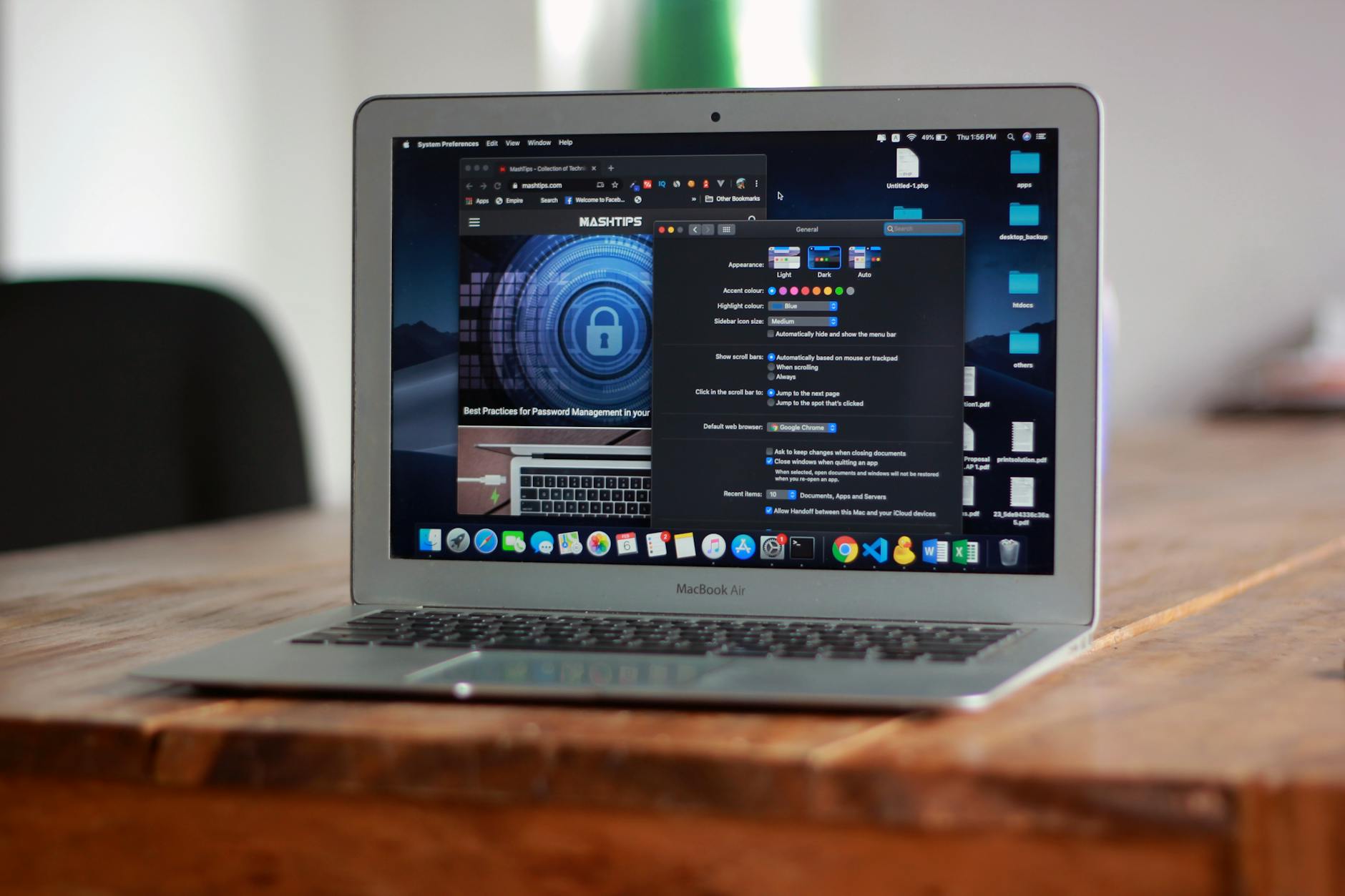
Windows 安装过程简洁,几乎无需手动操作
请务必从官方渠道下载,避免使用第三方网站提供的安装包,以防捆绑恶意软件。
3macOS 系统安装谷歌浏览器
适用于 macOS 10.15 Catalina 及以上版本。
- 下载完成后,打开
googlechrome.dmg 磁盘映像文件。
- 在弹出的窗口中,将 Chrome 图标拖拽到"应用程序"文件夹。
- 打开"应用程序"文件夹,双击 Google Chrome 启动。首次打开时系统可能提示确认,点击"打开"即可。
- 可选:右键点击 Dock 栏中的 Chrome 图标,选择"选项" → "在 Dock 中保留",方便后续快速启动。
macOS 采用拖拽方式安装,简单直观
4手机端安装谷歌浏览器
支持 Android 和 iOS 设备。
Android 设备安装步骤
- 打开 Google Play 商店,搜索"Chrome"或"谷歌浏览器"。
- 在搜索结果中找到由 Google LLC 发布的 Chrome 应用,点击"安装"。
- 等待下载安装完成,点击"打开"即可使用。
部分 Android 设备已预装谷歌浏览器,可在应用列表中直接找到。
iOS / iPadOS 设备安装步骤
- 打开 App Store,搜索"Chrome"。
- 找到 Google Chrome 应用,点击"获取"按钮进行下载。
- 可能需要通过 Face ID、Touch ID 或密码验证。
- 安装完成后,在主屏幕找到 Chrome 图标,点击打开。
5初始设置与配置
完成安装后,进行以下设置可以获得更好的使用体验。
设为默认浏览器
首次打开时,谷歌浏览器会询问是否设为默认浏览器。点击确认后,所有链接都会自动用 Chrome 打开。也可以稍后在"设置 → 默认浏览器"中手动设置。
登录 Google 账号同步数据
点击右上角头像图标,登录你的 Google 账号。开启同步后,书签、历史记录、密码和设置会在所有设备间自动同步,非常方便。
导入书签和设置
如果你之前使用其他浏览器,可以快速导入已有数据:
- 点击右上角三点菜单 → "书签和清单" → "导入书签和设置"。
- 选择之前使用的浏览器(如 Firefox、Edge、Safari)。
- 勾选需要导入的内容:书签、历史记录、已保存的密码等。
- 点击"导入"完成迁移。

导入书签功能支持主流浏览器的数据迁移
完成以上设置后,你就可以开始使用了。想了解更多实用技巧,可以查看谷歌浏览器使用技巧页面。
6安装常见问题
遇到问题?这里整理了安装过程中最常见的疑问。
安装时提示"网络错误"怎么办?
在线安装程序需要联网下载文件。请检查网络连接是否正常,或尝试关闭防火墙和代理后重试。也可以下载离线安装包进行安装。
安装后无法打开浏览器
尝试重启电脑后再次打开。如果问题持续,可以卸载后重新下载安装。确保系统版本满足最低要求。
如何更新到最新版本?
谷歌浏览器支持自动更新。你也可以手动检查:点击右上角三点菜单 → "帮助" → "关于 Google Chrome",浏览器会自动检测并安装更新。
可以同时安装多个版本吗?
普通用户通常只需安装稳定版。如果你是开发者,可以额外安装 Chrome Beta 或 Chrome Dev 版本,它们可以与稳定版共存。了解更多版本差异,请访问谷歌浏览器功能介绍。
准备好开始了吗?
立即下载谷歌浏览器,体验更快、更安全的上网方式。
免费下载谷歌浏览器