谷歌浏览器 安装 场景对比评测 2026:新手从下载到迁移的一站式实操指南

本文围绕“谷歌浏览器 安装 场景对比评测 2026”,按新手最常遇到的四个节点展开:安装入口选择、首次配置、版本更新、旧机迁移。内容采用可执行步骤加真实排查案例,帮助你避开下载卡顿、代理报错、更新受限与数据不同步等高频问题,用更短时间完成稳定上手。
如果你正在找一份能直接照做的谷歌浏览器安装指南,这份 2026 场景对比版更实用:不讲空话,只给下载路径选择、配置顺序、出错定位和迁移动作,让第一次安装也能一步到位。
安装入口怎么选:在线安装与离线包的真实差别
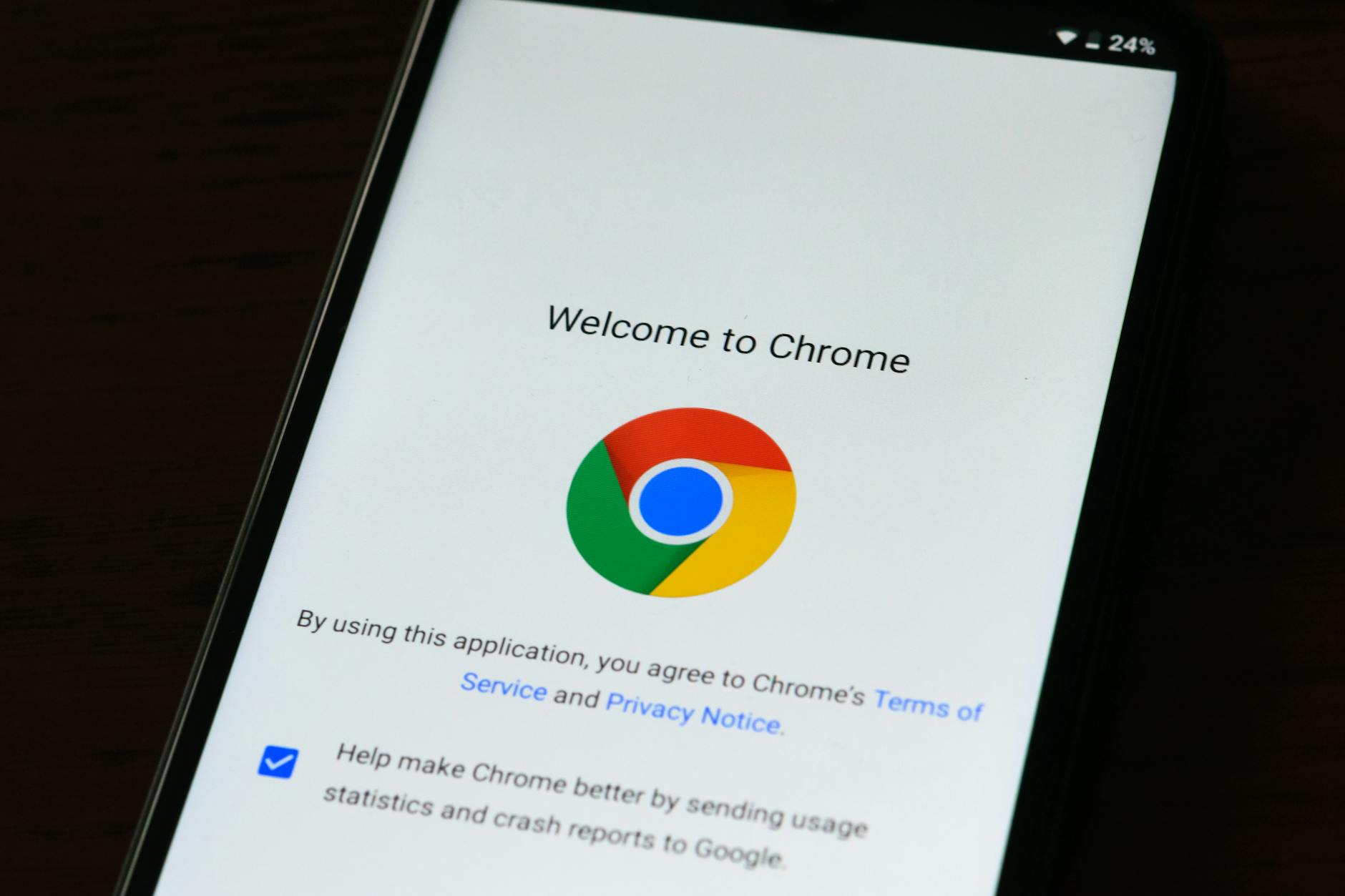
在“谷歌浏览器 安装 场景对比评测 2026”里,第一步不是点下载,而是先选对安装方式。官网在线安装包体积小,适合单台电脑快速完成;离线安装包(企业常用 MSI)更适合网络波动或多台设备重复部署。新手建议只从官方页面获取 ChromeSetup.exe,避免第三方站点捆绑软件。真实场景:校园网限制后台连接时,在线安装常卡在 0% 到 20%,改用离线包可一次完成。可验证信息:Chrome 稳定版仍按约 4 周一个大版本的发布节奏推进,2026 年延续这一更新周期。
首次配置不走弯路:先做哪些设置最省事
首次启动后,先别急着装一堆扩展,优先完成三件事:设为默认浏览器、登录并开启同步、检查隐私与安全。可直接访问 chrome://settings/,重点看“你和 Google”与“隐私设置和安全性”。真实排查案例:新机显示已联网,但网页全部报 ERR_PROXY_CONNECTION_FAILED,多数是系统残留代理导致;在 Windows 的“网络和 Internet-代理”关闭手动代理后通常立即恢复。另一个常见问题是公共 Wi-Fi 下频繁证书告警,先校准系统日期和时区,再重启浏览器,很多异常会直接消失。
更新策略对比:自动更新省心,手动更新可控
更新是影响稳定性和安全性的关键环节。自动更新适合个人用户,几乎不用维护;手动下载安装包更适合网络受限或需要统一版本的团队设备。检查版本最直接的入口是 chrome://settings/help,页面会显示当前版本并自动尝试拉取更新。真实问题:部分办公电脑会出现“更新被管理员禁用”,这通常不是浏览器损坏,而是系统策略限制了 Google Update。处理方式是联系 IT 放开更新策略,或使用单位批准的离线安装包统一升级,避免插件兼容与网页渲染差异。
旧机到新机迁移:同步与本地备份如何搭配
换电脑时,建议把迁移分成“账号同步”和“本地备份”两条线并行。同步法快:登录同一 Google 账号后,书签、密码、历史记录会逐步回流;本地法稳:导出书签 HTML,并备份用户目录 %LOCALAPPDATA%\Google\Chrome\User Data。真实场景:很多人反馈新电脑只看到书签,密码却没过来,常见原因是旧设备未开启“同步密码”或系统钥匙串权限被拒。排查顺序应是先确认同步项开关,再进入密码管理器手动触发同步,最后检查是否登录了同一账号。
常见问题
下载后双击安装程序没有反应,优先查哪一步?
先看文件来源是否为官网,其次右键“以管理员身份运行”。若 Windows 弹出 SmartScreen,可在“更多信息”里确认发布者后继续。再检查安全软件是否拦截安装器联网。若在线安装仍无响应,直接改用官方离线安装包,成功率通常更高。
家里两台电脑都要装,怎样保证版本一致又省时间?
建议一次下载官方离线安装包,在两台设备本地执行安装,可避免重复联网下载导致的版本不一致。安装后都进入 chrome://settings/help 检查版本号,再统一更新到同一稳定版,后续同步书签和密码时更少出现兼容问题。
不登录 Google 账号,也能把旧电脑数据迁到新电脑吗?
可以,但需要手动操作:书签可导出为 HTML;密码可在密码管理器导出为 CSV(注意文件加密保存并及时删除明文);扩展需重新安装。若希望自动迁移历史记录与标签页,登录同一账号开启同步会更省事。
总结
立即前往谷歌浏览器官方下载安装页,按你的场景选择在线或离线方案;若需进一步配置与故障处理,可继续查看官方帮助文档获取分步骤指引。