谷歌浏览器 首次配置 下载与安装指南 202602|新手从下载到迁移一步完成
这份面向新手的实操指南,围绕“谷歌浏览器 首次配置 下载与安装指南 202602”提供可直接执行的流程:如何从官方入口下载正确安装包、在 Windows 与 macOS 完成安装、首次配置默认浏览器与同步、处理安装失败和更新异常,并把旧浏览器书签与密码安全迁移到 Chrome,尽量减少重复设置和踩坑时间。
如果你希望一次完成下载、安装、首次配置和数据迁移,这份指南按“先检查、再安装、后优化”的顺序编排,尽量让新手在 20 分钟内把 Chrome 调整到可长期使用的状态。
下载前 3 分钟检查:系统、网络与安装包类型
先确认设备环境,能显著降低安装报错概率。第一步检查系统位数与权限:Windows 建议使用 64 位系统并以管理员账户安装;macOS 需要允许从已识别开发者来源安装应用。第二步确认网络策略,若公司网络限制可先切换家庭网络或手机热点,避免下载到 99% 卡住。第三步只从官方入口下载:`google.com/chrome`。新手常见场景是“在搜索结果点到第三方站,安装后首页被篡改”,处理方式是卸载异常浏览器插件并重新从官网下载安装包。下载完成后,核对文件名是否为 Chrome 官方安装程序,再继续下一步。
官方渠道下载与安装:Windows/macOS 一次到位
Windows 用户进入官网后点击“下载 Chrome”,双击 `ChromeSetup.exe`,若弹出 UAC 提示请选择“是”。安装过程通常 1-3 分钟,结束后会自动打开浏览器。macOS 用户下载 `.dmg` 后,将 Chrome 图标拖入 Applications,再从“应用程序”启动。真实排查场景 1:双击安装包无反应,多数是安全软件拦截,临时关闭“未知程序阻止”后重试即可。真实排查场景 2:提示“无法连接到互联网完成安装”,可改用稳定网络并关闭代理软件再安装。安装完成后立刻访问 `chrome://settings/help`,确认已进入版本检查页,这是验证安装是否完整的最直接方法。
首次配置清单:默认浏览器、同步与隐私选项
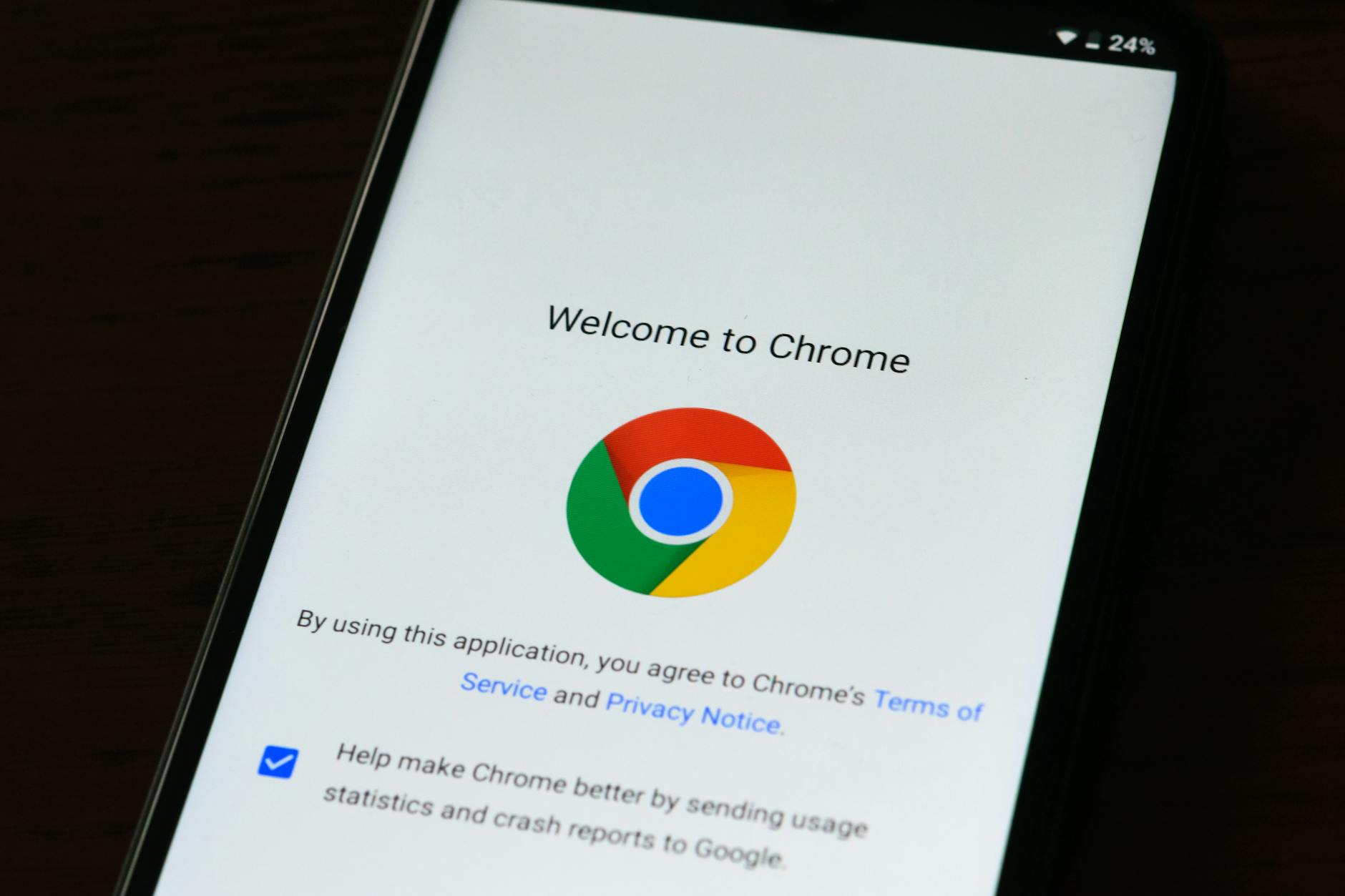
首次启动建议按清单完成 4 项关键设置。1)设为默认浏览器:进入 `chrome://settings/defaultBrowser`,点击“设为默认”,这样系统内链接会直接在 Chrome 打开。2)登录 Google 账号并开启同步,在 `chrome://settings/syncSetup` 勾选书签、密码、历史记录,换机后可快速恢复。3)调整启动页与搜索引擎,减少每次打开后的手动跳转。4)在隐私与安全中先完成“安全浏览”与网站权限设置,避免通知滥弹。可验证信息:到 2026-02 建议至少每月检查一次 `chrome://settings/help`,因为 Chrome 稳定版通常按约 4 周节奏更新,及时更新有助于修复已知漏洞。
更新与迁移:把旧浏览器数据平滑带到 Chrome
迁移阶段不要一次性全量导入,建议按“书签→密码→自动填充”分步执行,更容易定位问题。进入 `chrome://settings/importData`,选择来源浏览器(如 Edge、Firefox),先导入书签并抽查 5-10 个常用网址是否可打开,再导入密码。真实场景:用户在旧电脑能自动登录,新电脑却提示密码错误,常见原因是只导入了书签未导入密码,回到导入界面勾选“保存的密码”即可。更新方面,若发现页面卡顿或扩展失效,先在 `chrome://settings/help` 更新到最新版本,再到扩展管理页逐个禁用排查冲突,通常比直接重装更快恢复。
常见问题
同一台电脑安装后总被要求“重新设为默认浏览器”,是哪里没设置好?
优先检查系统层设置是否被其他浏览器改写。Windows 在“设置-应用-默认应用”里将 HTTP/HTTPS 与 .html 关联到 Chrome;macOS 在“系统设置-桌面与程序坞-默认网页浏览器”里改为 Chrome。再关闭其他浏览器中的“启动时检查默认浏览器”选项,可避免反复抢占。
我在公司网络下载安装特别慢,换到家里就正常,这种情况如何稳定处理?
这通常不是电脑故障,而是网络策略限制导致。先确认是否启用了代理或网关审计,临时关闭代理后重试;若必须在公司网络安装,联系 IT 放行 `google.com/chrome` 相关下载域名。安装完成后再切回公司网络使用,一般不影响日常浏览。
从旧浏览器迁移后,书签在但自动填充地址和信用卡信息没过来,怎么补齐?
不同浏览器对敏感数据导出权限不同,自动填充信息可能不会随首次导入自动带入。可在旧浏览器分别导出密码/地址数据(若支持),再到 Chrome 的“自动填充和密码”页面单独导入;若旧浏览器不支持导出信用卡信息,建议在 Chrome 手动补录并开启同步,后续跨设备会自动可用。
总结
现在就前往官方入口 `google.com/chrome` 下载谷歌浏览器,并按本指南完成首次配置;若你需要企业批量部署或离线安装包,可继续在 Chrome 官方文档与企业下载页面了解更多。
相关阅读:谷歌浏览器 首次配置 下载与安装指南 202602,谷歌浏览器 首次配置 下载与安装指南 202602使用技巧,谷歌浏览器 安装 下载与安装指南 202602: