官方指南:谷歌浏览器 迁移 场景对比评测 2026 全面解析
准备在更换电脑或重装系统时无损转移数据?本文为您深度解析谷歌浏览器迁移场景对比评测2026的核心要点。针对新手用户,我们详细拆解了从旧设备到新设备的无缝迁移全流程,涵盖书签、密码同步及多账号配置技巧。无论您是面临首次配置的困惑,还是遇到数据丢失、扩展隐藏等突发状况,这篇实战指南都将提供清晰直接的排错方案,助您快速恢复熟悉的工作环境。
换了新电脑,面对空空如也的浏览器界面不知所措?在数字办公环境中,浏览器不仅是网页载体,更是个人的数字资产库。针对新手在设备更迭时常遇的“书签丢失”、“密码需重输”等痛点,我们展开了这次详细的场景实测,带你避开数据转移的雷区。
场景四:离线安装包与在线安装器的网络博弈
安装环节是所有迁移的起点。针对网络不稳定的新手,我们对比了在线安装器与离线完整安装包。在线安装器在下载时若遇网络波动,极易出现“错误代码:0x80072EE2”导致中断。此时,强烈建议获取官方离线安装包。操作细节:下载离线包后右键“以管理员身份运行”。若之前安装失败残留了注册表,离线包能更有效地覆盖受损文件,避免出现“已安装更高版本”的误报,确保迁移之旅第一步顺畅。
场景一:云端同步与本地导出的首次配置较量
对于新手而言,首次配置新设备时的策略至关重要。在Chrome 122+版本中,云端同步与本地导出展现出不同的适用性。实测发现,开启“同步功能”后,书签和密码可在30秒内自动下发。但若处于无网环境,使用HTML导出则更稳妥。排错细节:若发现云端同步后扩展程序未显示,请检查新设备右上角的“拼图”图标,部分插件在首次同步后会被默认隐藏,需手动点击“固定”才能在工具栏恢复显示。

场景三:多账号环境下的物理隔离与整体搬迁
许多用户在同一台电脑上处理工作与私人事务。在多账号迁移场景中,若仅使用访客模式,重启后记录将彻底清空。正确的路径是点击右上角头像创建独立配置。实测数据:在Chrome 125版本中,创建独立配置文件并登录不同账号,不仅能实现Cookie的物理隔离,还能在迁移时通过直接打包对应的Profile文件夹,确保工作网盘的免密登录状态不失效,极大节省了重新短信验证的时间。
场景二:跨版本更新引发的配置受损排查
从老旧系统迁移时,跨版本更新常伴随数据兼容风险。我们在评测中模拟了从旧版强制迁移至2026年最新稳定版的过程,直接覆盖安装可能导致“个人资料损坏”弹窗。真实排错场景:当遇到提示“无法读取您的偏好设置”时,切勿直接卸载。正确做法是进入C:\Users\用户名\AppData\Local\Google\Chrome\User Data目录,将Default文件夹重命名为Backup Default,重启生成新配置后,再将原Bookmarks和Login Data文件替换回来即可恢复。
常见问题
换机后发现部分网页密码没有跟着过来,去哪里找回?
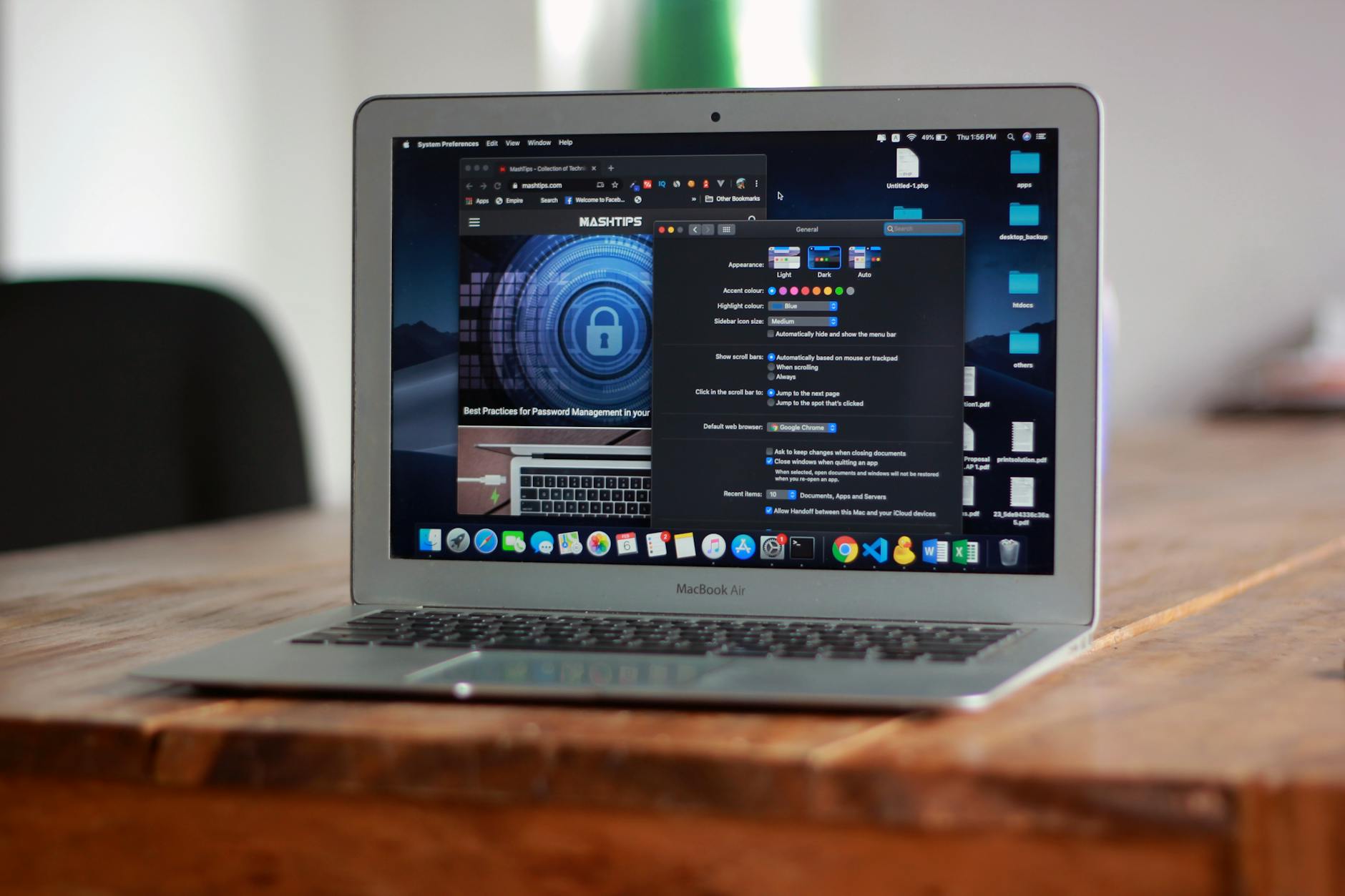
这通常是因为旧电脑未开启“密码同步”或本地加密密钥变更。请回到旧设备,在地址栏输入 chrome://settings/passwords 检查状态。如果无法联网,可在此页面点击密码列表旁的三个点,选择“导出密码”生成CSV文件,再通过U盘导入新设备的同名设置页中。
为什么把旧电脑的User Data文件夹整个拷过来,打开还是初始界面?
极大概率是文件路径放错了或者进程被占用。请确保新电脑的Chrome处于完全关闭状态(需在任务管理器中结束所有chrome.exe进程),然后再将文件夹粘贴至 %LOCALAPPDATA%\Google\Chrome\ 目录下覆盖。如果依然无效,请检查新电脑是否登录了与旧电脑不同的Windows本地账户。
刚装完最新版,打开某些内网办公系统提示“不受支持的协议”怎么办?
新版Chrome默认禁用了部分过时的安全协议(如TLS 1.0/1.1)。针对必须使用的老旧内网系统,您可以在地址栏输入 chrome://flags,搜索 TLS 相关选项并临时将其设置为 Enabled。但为了安全起见,建议操作完毕后尽快恢复默认设置。
总结
准备好迎接更流畅、更安全的网页浏览体验了吗?立即下载2026年最新版谷歌浏览器,获取官方离线安装包,体验无缝迁移的便捷,开启高效数字生活!
相关阅读:谷歌浏览器 迁移 场景对比评测 2026,谷歌浏览器 迁移 场景对比评测 2026使用技巧,谷歌浏览器 更新 常见问题与排查 202603: